ヘルプ
名刺作成の基本的な使い方と、問い合わせ前に確認したい項目をまとめています。
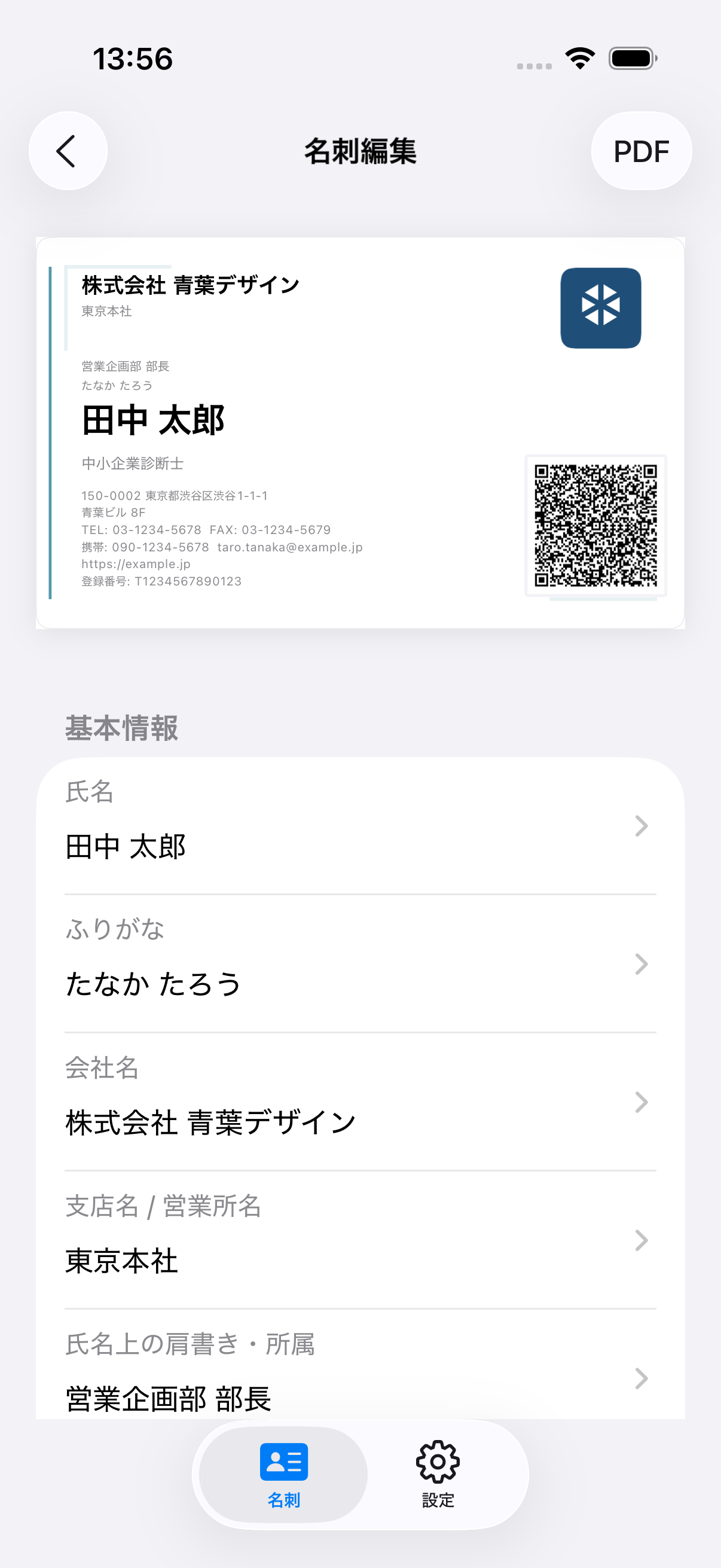
名刺を編集する
一覧画面で名刺を選択すると、名刺編集画面が開きます。会社名、氏名、ふりがな、住所、電話番号、FAX、メール、URL、インボイス登録番号などを入力できます。
- 住所は住所1、住所2に分けて入力できます。
- 入力した項目は、選択中のテンプレートに反映されます。
- 長い文字はテンプレート内に収まるよう縮小表示されます。
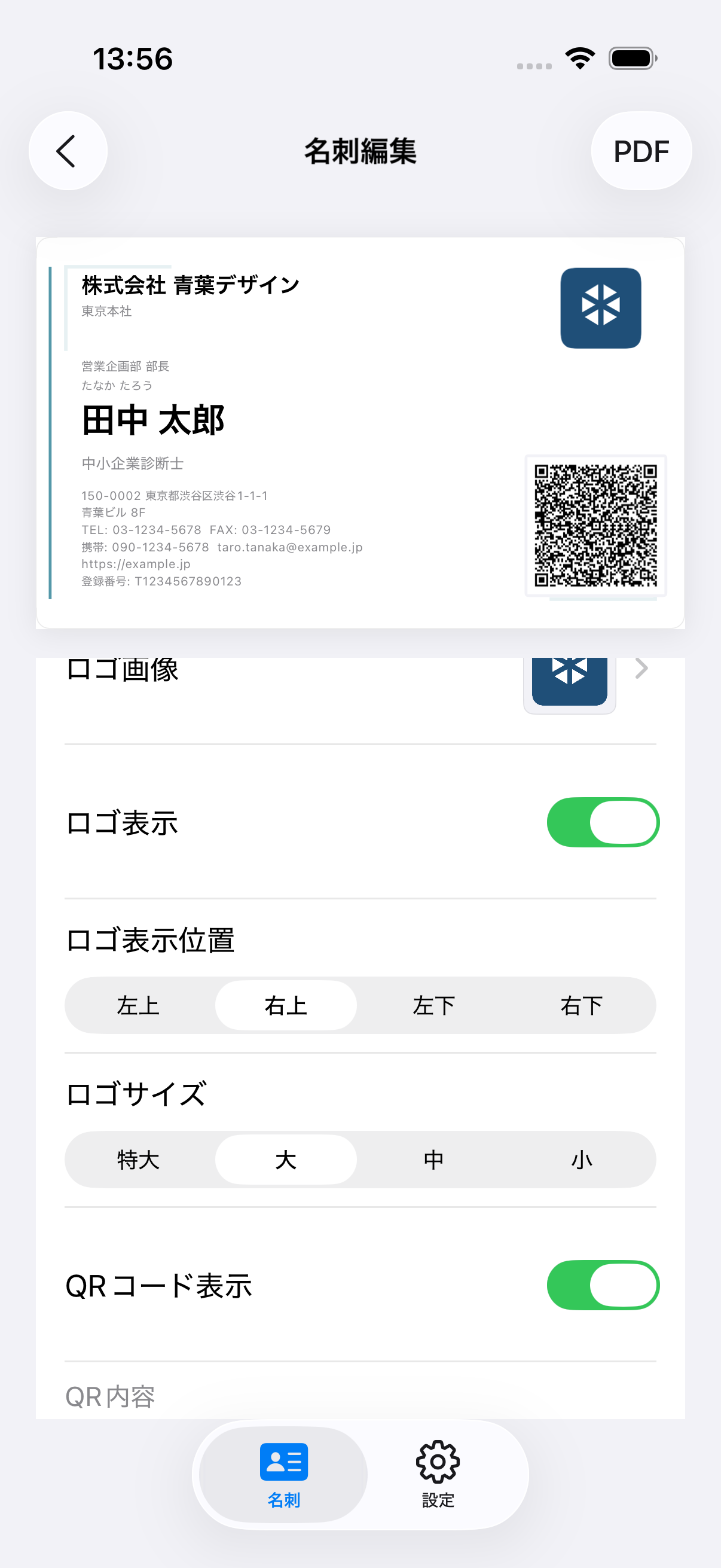
デザインを変更する
テンプレート、背景パターン、装飾色、ライン装飾、フォント、文字位置を変更できます。会社名、氏名、詳細情報の文字位置はそれぞれ調整できます。
- ロゴ画像は表示位置とサイズを選択できます。
- QRコードは表示、非表示、内容、表示位置を選択できます。
- ロゴとQRコードは同時に同じ位置へ配置できません。
QRコードについて
QRコードはvCard、WebサイトURL、任意テキストを選択できます。
- vCardは仕事用の連絡先として、氏名、会社名、電話番号、メール、URLなどを含めます。
- 印刷後に読み取りにくい場合は、QRコードの内容を短くしてください。
- WebサイトURLや任意テキストが空欄の場合は、QRコードを生成できません。
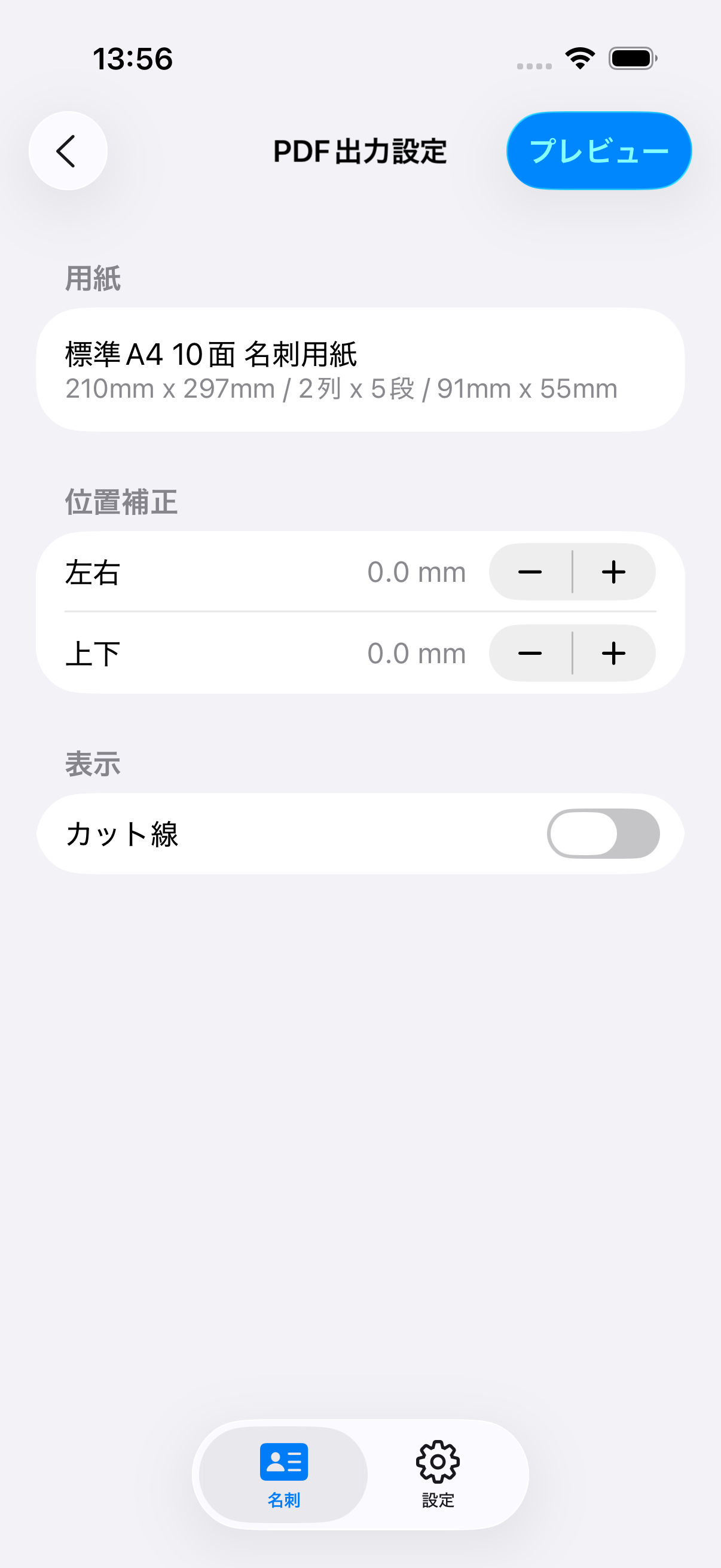
PDF設定を確認する
名刺編集画面右上のPDFボタンから、PDF設定画面を開きます。A4の10面名刺用紙向けに、同じ名刺を10面すべてに配置します。
- 位置補正で印刷位置を上下左右に調整できます。
- カット線の表示、非表示を切り替えできます。
- 印刷前に普通紙で試し印刷することをおすすめします。
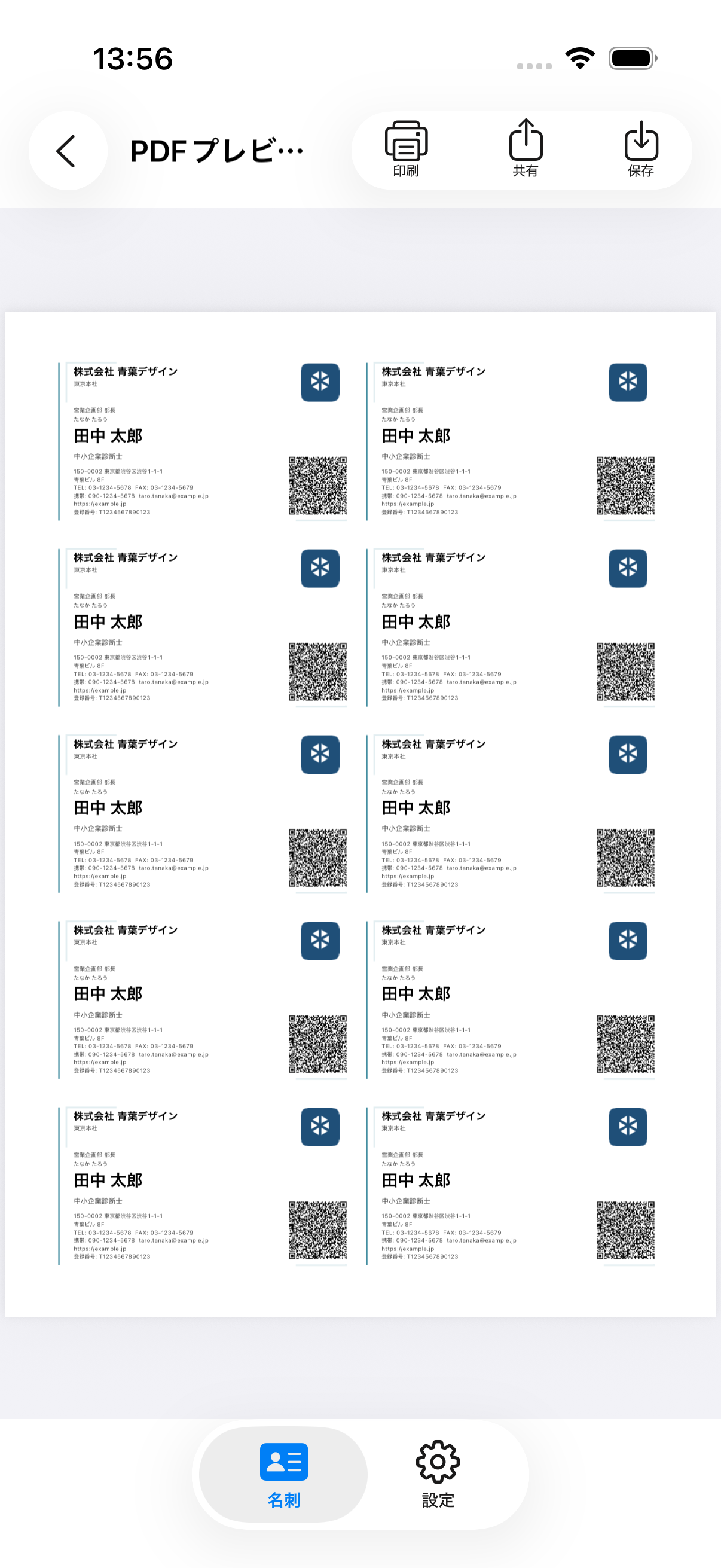
保存・共有・印刷する
PDFプレビュー画面から、PDF保存、共有、印刷を実行できます。共有や印刷のキャンセル時は、処理は完了扱いになりません。
- 保存したPDFは、ファイルアプリなどから確認できます。
- 共有先アプリでの保存や送信は、選択したアプリの仕様に従います。
- 印刷位置がずれる場合は、PDF設定画面で位置補正を調整してください。
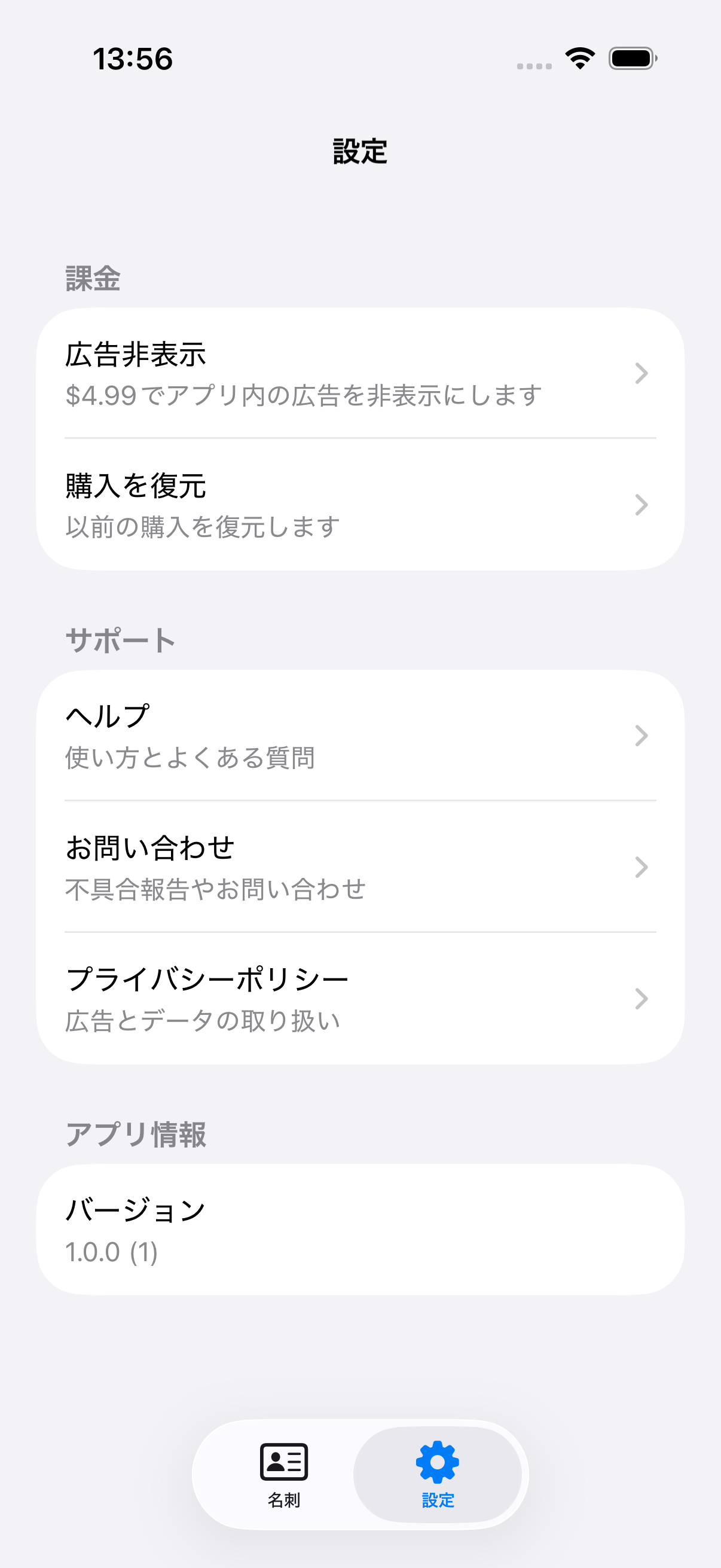
広告非表示の購入と復元
設定画面から、広告非表示のアプリ内課金と購入の復元を実行できます。
- 購入処理はAppleのApp Storeを通じて行われます。
- 機種変更や再インストール後は「購入を復元」を試してください。
- 購入済みでも反映されない場合は、App StoreにサインインしているApple Accountを確認してください。
解決しない場合
不具合や購入状態の問題が続く場合は、お問い合わせフォームから連絡してください。